Il dissipatore della CPU è uno dei componenti più importanti, ma spesso anche uno dei meno osservati, all’interno di un computer. La sua funzione non è semplicemente quella di “raffreddare il processore”: il suo compito è raccogliere il calore prodotto dalla CPU, trasferirlo lontano dal chip e disperderlo nell’ambiente circostante attraverso una combinazione di materiali, superfici metalliche, flussi d’aria e, nei modelli più evoluti, circuiti a liquido.
Quando un processore lavora, milioni o miliardi di transistor cambiano continuamente stato. Questo processo produce calore. Se tale energia termica non viene rimossa in modo efficace, la temperatura della CPU aumenta fino a provocare rallentamenti automatici, fenomeni di thermal throttling, blocchi del sistema e, nei casi più estremi, spegnimenti di protezione. Il dissipatore rappresenta quindi il punto di incontro tra elettronica, fisica e gestione intelligente della temperatura.
Chi lavora all’interno di un dissipatore della CPU
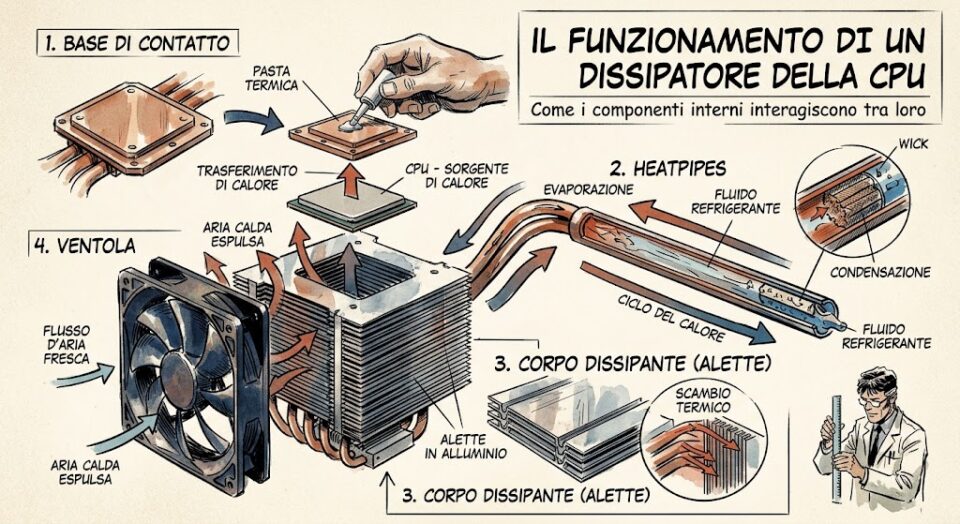
Quando si parla di dissipatore della CPU, la prima immagine che viene in mente è quella di un blocco di metallo con una o più ventole. In realtà, dietro questa apparente semplicità si trova un sistema composto da diversi elementi che devono collaborare in modo estremamente preciso.
Nel classico dissipatore ad aria troviamo la base di contatto, generalmente realizzata in rame, alluminio oppure con una combinazione dei due materiali. Questa è la superficie che entra in contatto con l’Integrated Heat Spreader, cioè la parte metallica superiore della CPU.
Tra processore e dissipatore è presente la pasta termica, più correttamente chiamata materiale di interfaccia termica o TIM. La sua funzione non è quella di creare uno strato spesso tra le due superfici, ma di riempire le microscopiche imperfezioni che impedirebbero un contatto termico efficiente. Intel sottolinea proprio come il TIM sia fondamentale per trasferire correttamente il calore tra l’IHS del processore e il dissipatore. (Intel)
Dalla base partono, nei dissipatori più evoluti, le heatpipe. Questi piccoli tubi metallici rappresentano una delle soluzioni più intelligenti per trasportare rapidamente il calore verso zone più lontane dal processore. Il calore raccolto dalla base viene trasferito alle heatpipe e da queste raggiunge il pacco lamellare.
Le alette metalliche, solitamente molto numerose e sottili, aumentano enormemente la superficie disponibile per disperdere il calore. La ventola attraversa queste lamelle con un flusso d’aria che porta via l’energia termica accumulata.
Il dissipatore, quindi, non agisce attraverso un singolo componente. È una vera catena termica: CPU → IHS → pasta termica → base del dissipatore → heatpipe → alette → aria → ventole del case → ambiente esterno.
Se uno solo di questi passaggi funziona male, l’intera capacità di raffreddamento può diminuire sensibilmente.
Come il calore viaggia dal processore verso l’esterno
Il viaggio del calore inizia all’interno del processore.
Durante l’esecuzione di Windows, di un videogioco, di un rendering, di una macchina virtuale o di qualsiasi applicazione particolarmente impegnativa, la CPU aumenta il proprio consumo energetico. Una parte significativa dell’energia elettrica utilizzata viene trasformata in calore.
La CPU è progettata per controllare continuamente la propria temperatura. Quando il sistema di raffreddamento non riesce a smaltire abbastanza calore, il processore può ridurre automaticamente frequenze e prestazioni. Questo comportamento è noto come thermal throttling.
Il calore raggiunge prima l’IHS del processore, una sorta di coperchio metallico progettato per distribuire l’energia termica su una superficie più ampia. Da qui entra in gioco la pasta termica, che migliora il contatto tra CPU e dissipatore.
La base del dissipatore assorbe il calore. Se il modello utilizza heatpipe, l’energia viene rapidamente trasferita verso il gruppo di alette. Nei modelli più grandi il calore può essere distribuito su più torri, aumentando la superficie di dissipazione.
A questo punto interviene la ventola.
La ventola non raffredda direttamente il processore. Il suo lavoro consiste nel creare un flusso d’aria attraverso le alette del dissipatore, sostituendo continuamente l’aria riscaldata con aria più fresca.
È proprio questa collaborazione tra contatto termico, conduzione del calore e ventilazione che permette alla CPU di mantenere temperature compatibili con il proprio funzionamento.
Una gestione termica efficace richiede anche un corretto flusso d’aria dell’intero case: il calore trasferito dal dissipatore all’aria deve infatti essere espulso dal computer e non continuamente ricircolato. Intel indica il corretto montaggio del dissipatore e un efficace airflow del telaio come elementi centrali della gestione termica del processore. (Intel)
La base del dissipatore e il suo ruolo fondamentale
La base è il primo componente del dissipatore che riceve il calore proveniente dalla CPU.
Può essere realizzata completamente in rame, completamente in alluminio oppure con una struttura mista. Il rame viene utilizzato soprattutto per la sua elevata capacità di trasferire il calore, mentre l’alluminio permette di costruire strutture leggere, economiche e dotate di una grande superficie dissipante.
La qualità della superficie di contatto è fondamentale.
Una base non perfettamente appoggiata al processore, una staffa incompatibile, una pressione insufficiente oppure un sistema di fissaggio montato male possono compromettere l’intero sistema.
Un dissipatore può essere enorme, costoso e dotato di tre ventole, ma se la sua base non entra correttamente in contatto con la CPU, le prestazioni termiche saranno comunque insufficienti.
Questo è uno dei problemi più frequenti dopo la sostituzione della CPU, della scheda madre o del dissipatore.
Le heatpipe: i piccoli tubi che trasportano il calore
Le heatpipe sono probabilmente gli elementi più affascinanti presenti nei dissipatori moderni.
Esternamente sembrano semplici tubi metallici, ma il loro funzionamento sfrutta un ciclo termico interno. All’interno della heatpipe è presente una piccola quantità di fluido. Quando la parte vicina alla CPU si riscalda, il fluido assorbe energia termica e trasferisce il calore verso le zone più fredde.
Raggiunta la parte superiore, vicina alle alette, il calore viene ceduto e il ciclo continua.
In questo modo il dissipatore può trasportare rapidamente il calore dalla piccola superficie della CPU verso un’area molto più grande.
Maggiore è la capacità del sistema di distribuire il calore sulle alette, maggiore sarà la quantità di energia che potrà essere trasferita all’aria.
Le alette: dove il calore incontra l’aria
Le alette costituiscono il cuore visibile del dissipatore.
- Il loro scopo è aumentare la superficie di scambio termico. Una CPU ha una superficie relativamente piccola, mentre un dissipatore può distribuire il calore su decine o centinaia di sottili lamelle.
- Più superficie significa più possibilità di trasferire energia all’aria.
- Le alette devono però essere attraversate correttamente dal flusso d’aria.
- Quando la polvere si accumula tra le lamelle, il dissipatore può continuare a sembrare perfettamente funzionante dall’esterno, ma la quantità di aria realmente in grado di attraversarlo diminuisce.
- Il risultato è spesso molto evidente: temperature elevate, ventole costantemente al massimo e un PC che produce più rumore del normale.
Sul sito Officine Informatiche Roma è presente anche un approfondimento dedicato proprio al comportamento delle ventole al massimo e alla diagnosi che permette di distinguere un problema hardware da uno software. (Officine Informatiche Roma)
La ventola del dissipatore: il motore della circolazione dell’aria
La ventola è il componente attivo del sistema di raffreddamento ad aria.
È normalmente alimentata dalla scheda madre attraverso il connettore CPU_FAN. Nei modelli più moderni la velocità può essere regolata automaticamente in base alla temperatura rilevata dai sensori.
Quando la CPU è poco impegnata, la ventola può ruotare lentamente. Quando aumenta il carico, la scheda madre aumenta progressivamente la velocità.
Questo sistema permette di trovare un compromesso tra silenziosità e capacità di raffreddamento.
I problemi più comuni riguardano ventole scollegate, connettori inseriti nel connettore sbagliato, cuscinetti usurati, pale ostruite dalla polvere e curve di ventilazione configurate in modo non corretto.
Rumori metallici, ticchettii, vibrazioni e improvvisi aumenti della velocità possono indicare un problema meccanico oppure una reazione della scheda madre a temperature troppo elevate. Intel include tra i sintomi tipici di una ventola difettosa anche rumori anomali, riavvii, arresti e problemi di avvio. (Intel)
Dove entra in gioco la pasta termica
La pasta termica è uno dei componenti più piccoli dell’intero sistema, ma può avere un impatto significativo.
CPU e dissipatore, anche quando sembrano perfettamente lisci, presentano microscopiche imperfezioni. Se tra le due superfici rimangono piccoli spazi pieni d’aria, il trasferimento termico peggiora.
Il TIM riempie queste imperfezioni e migliora lo scambio termico.
Un errore frequente consiste nel pensare che una quantità maggiore di pasta garantisca automaticamente temperature migliori. Non è così. Una quantità eccessiva può fuoriuscire lateralmente e creare problemi di pulizia, mentre una quantità insufficiente potrebbe non coprire correttamente la superficie.
Se il dissipatore viene rimosso, è buona pratica pulire le superfici e applicare nuovo materiale termico, seguendo le indicazioni specifiche del produttore della CPU e del dissipatore. Intel evidenzia l’importanza del corretto montaggio del materiale di interfaccia e segnala che un’installazione non corretta può contribuire al surriscaldamento o al funzionamento inefficiente del processore. (Intel)
Quando il dissipatore non è sufficiente
Non tutti i processori producono la stessa quantità di calore.
Una CPU utilizzata per navigare sul web o lavorare con documenti può avere esigenze molto diverse rispetto a un processore utilizzato per gaming, rendering, virtualizzazione, sviluppo software o elaborazioni professionali.
La scelta del dissipatore deve quindi considerare il socket della scheda madre e la capacità termica richiesta dal processore.
Intel raccomanda di verificare la compatibilità del socket e di scegliere una soluzione termica adeguata al livello di potenza del processore, soprattutto nei carichi più intensi. (Intel)
Un dissipatore sottodimensionato non è necessariamente guasto. Può semplicemente non essere progettato per gestire il calore prodotto dalla CPU durante carichi prolungati.
In questi casi le temperature possono essere accettabili in idle ma aumentare rapidamente durante rendering, compilazioni, giochi o benchmark.
Il dissipatore ad aria e il raffreddamento a liquido
Il dissipatore ad aria utilizza una struttura metallica e una o più ventole.
Il raffreddamento a liquido, invece, utilizza un circuito composto da waterblock, pompa, tubazioni, radiatore e ventole.
Il principio di fondo rimane comunque lo stesso: il calore deve essere raccolto dalla CPU e trasferito verso una superficie sufficientemente ampia per poter essere disperso.
Nel sistema AIO il waterblock raccoglie il calore dal processore. Il liquido trasporta l’energia verso il radiatore e le ventole attraversano le sue alette.
Anche in questo caso tutti i componenti devono collaborare correttamente.
Una pompa non funzionante, una ventola scollegata o un radiatore ostruito possono provocare un rapido aumento della temperatura.
Se la CPU raggiunge temperature molto elevate anche pochi secondi dopo l’avvio, è consigliabile interrompere eventuali stress test e verificare immediatamente il sistema di raffreddamento.
I problemi più comuni del dissipatore della CPU e le soluzioni
La CPU raggiunge temperature troppo elevate
Il primo controllo deve riguardare il montaggio del dissipatore.
Bisogna verificare che tutte le viti o i punti di fissaggio siano correttamente installati e che la pressione sulla CPU sia uniforme. È necessario controllare anche la presenza della pasta termica e il corretto collegamento della ventola al connettore CPU_FAN.
Se il dissipatore è stato recentemente rimosso, conviene pulire completamente la vecchia pasta termica e applicare nuovo materiale di interfaccia.
È inoltre necessario controllare la polvere presente tra le alette.
Sul sito è già disponibile una guida dedicata alle problematiche hardware che identifica proprio il dissipatore, la pasta termica e la temperatura della CPU tra i controlli da effettuare in presenza di riavvii e spegnimenti. (Officine Informatiche Roma)
La ventola gira sempre al 100%
Prima di modificare impostazioni software è utile entrare nel BIOS/UEFI.
Se la temperatura della CPU è elevata anche nel BIOS, il problema è probabilmente legato all’hardware, al dissipatore, alla pasta termica, alla pompa di un AIO oppure al flusso d’aria del case.
Se invece nel BIOS la temperatura è normale e il problema appare soltanto dopo l’avvio di Windows, bisogna analizzare driver, software di gestione della scheda madre, utility di controllo delle ventole, processi in background e aggiornamenti recenti. (Officine Informatiche Roma)
Il PC si spegne o si riavvia improvvisamente
Il surriscaldamento non è l’unica possibile causa di un riavvio, ma deve essere controllato con attenzione.
Occorre verificare le temperature, controllare il corretto fissaggio del dissipatore e analizzare gli eventi di Windows.
È possibile utilizzare PowerShell per cercare alcuni eventi critici:
Get-WinEvent -FilterHashtable @{
    LogName = 'System'
    Id = 41, 6008
} -MaxEvents 20 | Format-List TimeCreated, Id, ProviderName, Message
L’evento 41 non dimostra da solo che il problema sia il dissipatore, ma può indicare uno spegnimento o un riavvio inatteso. La diagnosi deve quindi essere confrontata con le temperature e con il comportamento dell’hardware.
La ventola produce un rumore anomalo
Spegnere completamente il computer, scollegare l’alimentazione e attendere che tutti i componenti siano fermi.
Successivamente è possibile controllare la presenza di polvere, cavi vicini alle pale o eventuali danni meccanici.
Una ventola con cuscinetti deteriorati può produrre rumori continui o intermittenti e, nei casi più gravi, perdere velocità.
Sul sito è disponibile anche un articolo specifico dedicato alla diagnosi delle ventole rumorose e alle possibili cause hardware e software. (Officine Informatiche Roma)
Il dissipatore sembra funzionare ma la temperatura è comunque alta
In questa situazione è necessario verificare l’intera catena termica.
Il problema potrebbe essere causato da una pasta termica deteriorata, da una base non correttamente a contatto con l’IHS, da una pellicola protettiva dimenticata sulla base di un dissipatore nuovo, da un flusso d’aria insufficiente o da un dissipatore sottodimensionato.
È importante non concentrarsi soltanto sulla ventola.
Una ventola che gira correttamente non garantisce automaticamente che il calore stia passando dalla CPU alle alette.
Elenco sequenziale delle operazioni da seguire per diagnosticare un problema
La diagnosi dovrebbe seguire una sequenza precisa, evitando di sostituire componenti casualmente.
Preparazione del sistema
Spegnere completamente il computer, scollegare l’alimentazione e, se si tratta di un desktop, aprire il case.
Ispezione visiva
Controllare che il dissipatore sia correttamente fissato e che non siano presenti viti allentate, clip sganciate, cavi contro le ventole o accumuli di polvere.
Verifica del collegamento
Controllare che la ventola principale del dissipatore sia collegata al connettore CPU_FAN previsto dalla scheda madre.
Pulizia
Rimuovere la polvere dalle alette, dalle ventole e dalle prese d’aria del case utilizzando strumenti appropriati e senza far ruotare incontrollatamente le ventole.
Controllo della pasta termica
Se il dissipatore viene rimosso, pulire accuratamente le superfici e applicare nuovo materiale termico secondo le istruzioni del produttore.
Controllo nel BIOS/UEFI
Avviare il computer ed entrare nel firmware per osservare temperatura della CPU e velocità delle ventole.
Verifica in Windows
Controllare l’utilizzo della CPU tramite Gestione attività e verificare eventuali processi che mantengono il processore costantemente sotto carico.
Get-Process |
Sort-Object CPU -Descending |
Select-Object -First 15 Name, Id, CPU
Analisi degli eventi
Controllare il registro Sistema di Windows per individuare riavvii improvvisi, arresti anomali o errori relativi all’hardware.
Controllo dell’airflow
Verificare che l’aria possa entrare e uscire correttamente dal case e che cavi o altri componenti non ostacolino il flusso.
Test sotto carico controllato
Solo dopo aver verificato il corretto montaggio del dissipatore, monitorare l’andamento della temperatura durante normali attività o carichi controllati.
Valutazione finale
Se la temperatura rimane eccessiva nonostante un montaggio corretto, può essere necessario sostituire la ventola, il dissipatore, la pasta termica o rivalutare la compatibilità della soluzione di raffreddamento con il processore.
Una soluzione valida parte sempre dalla diagnosi
Il dissipatore della CPU non deve essere considerato un semplice accessorio.
È un sistema composto da parti diverse che devono funzionare come un unico meccanismo. La base deve raccogliere il calore, la pasta termica deve migliorare il contatto, le heatpipe devono distribuirlo, le alette devono aumentare la superficie di scambio e la ventola deve rimuovere continuamente l’aria calda.
A tutto questo deve aggiungersi un case capace di far entrare aria fresca e di espellere quella riscaldata.
Quando la temperatura della CPU aumenta improvvisamente, la soluzione migliore non è sostituire immediatamente il dissipatore. È preferibile procedere con una diagnosi metodica, verificando prima il comportamento nel BIOS, poi il montaggio fisico, la pasta termica, la ventola e infine il flusso d’aria.
Un corretto sistema di dissipazione permette alla CPU di mantenere prestazioni più stabili, ridurre il rumore e limitare fenomeni di throttling e spegnimenti termici. Anche un buon processore, infatti, può esprimere le proprie capacità soltanto se riesce a lavorare all’interno di condizioni termiche adeguate.
Articoli correlati presenti su Officine Informatiche Roma
| Articolo correlato | URL |
|---|---|
| Assemblare PC: la guida definitiva in 10 step | Apri l’articolo |
| Come montare il processore sulla scheda madre | Apri l’articolo |
| Soluzioni Hardware – 50 domande e risposte | Apri l’articolo |
| Ventole al 100% senza motivo: perché il PC fa rumore anche quando non sta facendo nulla | Apri l’articolo |
| Ventole Rumorose | Apri l’articolo |
| Processori di Nuova Generazione – Potenza e Stabilità per il 2026 | Apri l’articolo |
Articoli correlati per Windows 10/11
| Articolo correlato | URL |
|---|---|
| Windows Update che scarica ma non installa mai | Apri l’articolo |
| Security Update KB5077744 per Windows 11 | Apri l’articolo |
| Sicurezza in Windows 11 e Hardening | Apri l’articolo |
| Aggiornamento di sicurezza Windows 11 Dicembre 2025 – impatti lato rete e installazione KB | Apri l’articolo |
| Aggiornamento non compatibile con il dispositivo | Apri l’articolo |
| Aggiornamenti di sicurezza non installati | Apri l’articolo |
| Aggiornamenti software non distribuiti correttamente | Apri l’articolo |
| Registrazione fallita su dispositivi Windows non aggiornati | Apri l’articolo |
| SCCM: Distribuire aggiornamenti Windows | Apri l’articolo |
Fonti
- Intel – Thermal Management Recommendations for Boxed Desktop Processors
- Intel – How to Choose Thermal Solutions for Intel Core Desktop Processors
- Intel – Thermal Interface Material e gestione del trasferimento termico
- Intel – Troubleshooting Fan Issues with Boxed Processors
- Officine Informatiche Roma – Assemblare PC: la guida definitiva in 10 step
- Officine Informatiche Roma – Soluzioni Hardware
- Officine Informatiche Roma – Ventole al 100% senza motivo
