Negli ultimi tempi alcuni utenti di Windows 11 hanno iniziato a segnalare un comportamento tanto insolito quanto difficile da diagnosticare. Il computer si avvia normalmente, permette di lavorare senza apparenti problemi e, trascorsi circa cinque minuti dal caricamento del sistema operativo, smette improvvisamente di rispondere. Il mouse si blocca, la tastiera non reagisce e l’unica soluzione sembra essere il riavvio forzato del PC.
A rendere ancora più complicata la situazione è il fatto che il problema non riguarda hardware difettoso, driver incompatibili o aggiornamenti di Windows installati in modo errato, almeno nella maggior parte dei casi. In diversi scenari il responsabile si è rivelato essere Secure Boot e, più precisamente, la gestione dei certificati di avvio sicuro presenti nel firmware UEFI.
Un problema che compare solo dopo alcuni minuti
La particolarità di questo malfunzionamento è che il computer sembra funzionare perfettamente durante i primi minuti dopo l’accensione. È possibile aprire programmi, navigare in Internet, consultare documenti o lavorare normalmente.
Successivamente il sistema inizia a rallentare improvvisamente fino ad arrivare al completo congelamento dello schermo. Non viene mostrata alcuna schermata blu, non compare nessun messaggio di errore e spesso nemmeno il Visualizzatore Eventi offre indicazioni sufficientemente chiare.
Questo comportamento ha portato molti utenti a sostituire SSD, memoria RAM o addirittura l’intero computer senza risolvere realmente il problema.
Che cos’è Secure Boot
Secure Boot è una tecnologia di sicurezza integrata nel firmware UEFI che verifica la firma digitale dei componenti caricati durante l’avvio del sistema operativo.
Lo scopo è impedire che bootkit, rootkit o altri malware riescano a modificare il processo di avvio del computer. Se uno dei componenti non risulta firmato correttamente oppure utilizza un certificato non più valido, il sistema può impedire il caricamento oppure manifestare anomalie impreviste.
Con Windows 11 Secure Boot rappresenta uno dei requisiti fondamentali richiesti da Microsoft per garantire un livello di sicurezza superiore rispetto alle versioni precedenti del sistema operativo.
Perché il problema si manifesta
Negli ultimi mesi numerosi produttori di PC hanno distribuito aggiornamenti del firmware UEFI destinati ad aggiornare i database dei certificati Secure Boot.
Parallelamente Microsoft ha introdotto modifiche legate alla revoca di certificati vulnerabili utilizzati durante il processo di avvio, con l’obiettivo di contrastare tecniche di attacco sempre più sofisticate.
In alcuni sistemi questa combinazione ha generato incompatibilità tra firmware, certificati Secure Boot, boot manager di Windows e driver installati.
Il risultato può essere un sistema apparentemente stabile durante i primi minuti di funzionamento che successivamente entra in una condizione di stallo dalla quale non riesce più a riprendersi.
I sintomi più comuni
Gli utenti coinvolti descrivono comportamenti molto simili tra loro.
- Il computer si avvia regolarmente.
- Windows 11 completa il caricamento del desktop.
- Dopo circa cinque minuti il sistema smette completamente di rispondere.
- Il cursore del mouse rimane fermo.
- La tastiera non funziona.
- Anche l’audio può interrompersi improvvisamente.
Il riavvio tramite il pulsante di alimentazione rappresenta spesso l’unica possibilità per riprendere il controllo del computer.
In molti casi il problema si ripresenta con estrema regolarità, rendendo il PC praticamente inutilizzabile.
Come verificare se Secure Boot è coinvolto
Prima di intervenire è opportuno verificare lo stato della configurazione.
È possibile aprire Informazioni di sistema digitando msinfo32 dal menu Start.
Nella finestra comparirà la voce Stato avvio protetto, che indica se Secure Boot risulta attivo oppure disattivato.
È consigliabile verificare anche la versione del firmware UEFI installata e controllare sul sito del produttore del computer o della scheda madre se siano disponibili aggiornamenti più recenti che includano nuove chiavi Secure Boot o correzioni specifiche.
Le possibili cause
Quando il blocco compare con una tempistica quasi identica ad ogni riavvio, le cause più frequenti possono essere ricondotte a:
- firmware UEFI non aggiornato;
- database Secure Boot non sincronizzato con le ultime revoche Microsoft;
- aggiornamenti BIOS incompleti;
- driver di basso livello incompatibili;
- software di sicurezza che interagisce con il processo di avvio;
- boot manager modificato da strumenti di clonazione o crittografia del disco.
Come risolvere il problema
Il caso in cui un sistema con Windows 11 si blocca dopo pochi minuti dall’avvio, spesso senza errori evidenti a schermo, è uno di quei problemi che fanno pensare subito a un guasto grave, quando in realtà la causa può essere più “silenziosa” e legata alla configurazione del firmware, in particolare al meccanismo di avvio sicuro noto come Secure Boot.
Il contesto tipico è questo: il computer si accende normalmente, entra in Windows, sembra funzionare per qualche minuto e poi improvvisamente si congela, senza crash blu evidenti o riavvii immediati. Il problema può comparire dopo aggiornamenti del BIOS, modifiche hardware, aggiornamenti di Windows oppure cambiamenti inconsapevoli nelle impostazioni UEFI.
Dal punto di vista operativo, la prima cosa da osservare è il comportamento del sistema nel momento in cui si blocca. Se il mouse si ferma, anche il Task Manager non risponde e non ci sono eventi applicativi immediati, è probabile che il blocco avvenga a livello kernel o firmware, non semplicemente a livello di sistema operativo.
La procedura corretta parte proprio dal firmware UEFI. È fondamentale entrare nel BIOS del dispositivo e verificare che Secure Boot non sia in uno stato incoerente, ad esempio attivo ma con chiavi non valide o parzialmente corrotte dopo un aggiornamento. In questi casi, la soluzione più efficace è ripristinare le chiavi di default del produttore e salvare la configurazione, evitando modifiche manuali avanzate se non strettamente necessarie.
Subito dopo è importante controllare la modalità di avvio. Windows 11 richiede configurazioni UEFI corrette e un avvio coerente con TPM attivo. Se nel sistema sono state fatte modifiche recenti, come passaggio da Legacy a UEFI o clonazioni di disco, il blocco dopo pochi minuti può essere sintomo di un’incompatibilità tra avvio sicuro e driver caricati.
Un altro passaggio essenziale riguarda gli aggiornamenti firmware. Molti casi simili sono stati risolti semplicemente aggiornando il BIOS o l’UEFI della scheda madre, perché alcune versioni iniziali gestivano male la validazione di Secure Boot durante il caricamento del sistema operativo, causando freeze progressivi invece di errori espliciti.
Una volta verificata la parte firmware, si passa al sistema operativo. Avviare Windows in modalità provvisoria diventa un test decisivo: se il sistema non si blocca, il problema è quasi certamente legato a driver o servizi caricati normalmente. In questo scenario è utile concentrare l’attenzione su driver grafici, storage e software di sicurezza, che interagiscono direttamente con il kernel.
Anche l’analisi dei registri eventi può dare indicazioni importanti. Se il blocco è preceduto da errori legati a driver di sistema, TPM o integrità di avvio, si rafforza ulteriormente l’ipotesi di un conflitto con l’avvio sicuro o con componenti firmware non allineati.
In alcuni casi estremi, quando il problema persiste, può essere necessario disattivare temporaneamente Secure Boot solo a scopo diagnostico. Se il sistema torna stabile, il problema non è Windows in sé, ma la catena di fiducia tra firmware e sistema operativo. A quel punto la soluzione corretta non è lasciare Secure Boot disattivato, ma reinstallare le chiavi, aggiornare firmware e riportare la configurazione a uno stato certificato.
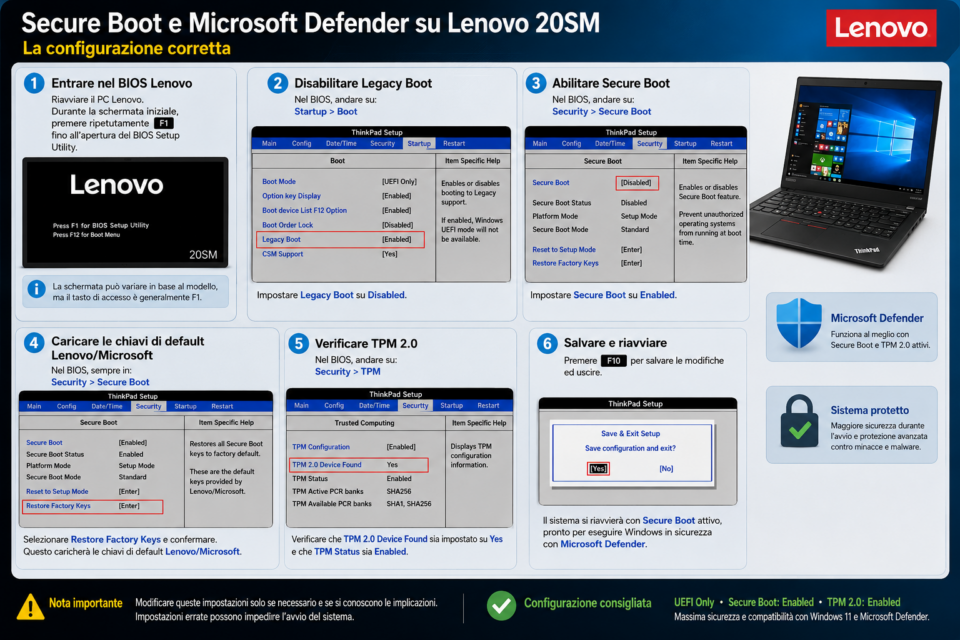
La chiave per risolvere questo tipo di blocco non è quindi agire “a tentativi”, ma seguire una logica precisa: prima il firmware, poi la compatibilità dell’avvio, infine il sistema operativo e i driver. Solo così si può distinguere un vero guasto hardware da un problema di sicurezza di avvio mal configurata.
Di seguito trovi una procedura corretta, ordinata e sequenziale per diagnosticare e risolvere il caso in cui Windows 11 si blocca dopo circa 5 minuti di utilizzo, con sospetta correlazione a Secure Boot.
SECURE BOOT PROCEDURE E SOLUZIONI
Se per “soluzioni per Secure Boot in Windows 11” si intende come verificare, abilitare o risolvere i problemi legati a Secure Boot, ecco le principali possibilità.
- Verificare se Secure Boot è attivo
Puoi controllarlo in diversi modi:
- Premi Win + R, digita msinfo32 e premi Invio.
- Nella finestra Informazioni di sistema, cerca:
◦ Stato avvio protetto (Secure Boot State):
▪️ Attivato (On) → Secure Boot è abilitato.
▪️ Disattivato (Off) → è supportato ma non attivo.
▪️ Non supportato → il sistema è probabilmente installato in modalità Legacy BIOS oppure l’hardware non supporta UEFI Secure Boot.
- Abilitare Secure Boot nel firmware UEFI
In genere occorre: - Entrare nel firmware UEFI (BIOS).
- Disabilitare eventualmente il CSM (Compatibility Support Module) o la modalità Legacy.
- Impostare la modalità di avvio su UEFI.
- Attivare Secure Boot.
- Se richiesto, installare le chiavi di fabbrica (Default/Factory Keys).
- Salvare e riavviare.
- Convertire il disco da MBR a GPT
Se Windows è installato su un disco MBR, Secure Boot potrebbe non essere utilizzabile.
Windows 11 include lo strumento:
cmd
mbr2gpt /validate
mbr2gpt /convert
La conversione richiede anche l’avvio in modalità UEFI.
- Aggiornare il firmware UEFI
Alcuni produttori rilasciano aggiornamenti che migliorano:
- compatibilità con Secure Boot;
- gestione delle chiavi;
- correzione di bug.
- Ripristinare le chiavi Secure Boot
Molti firmware permettono di:
- cancellare le chiavi;
- reinstallare le Factory Default Keys;
- ripristinare la configurazione originale.
Questa operazione risolve spesso errori di configurazione.
- Aggiornare Windows
Le versioni recenti di Windows 11 includono miglioramenti relativi a:
- Secure Boot;
- certificati di avvio;
- compatibilità con aggiornamenti del firmware.
- Risolvere l’errore “Secure Boot State: Unsupported”
Le cause più comuni sono:
- modalità Legacy/CSM attiva;
- disco MBR;
- UEFI disattivato;
- firmware non aggiornato;
- firmware che non supporta Secure Boot.
- Verificare i requisiti di Windows 11
Windows 11 richiede normalmente:
- firmware UEFI;
- Secure Boot supportato;
- Trusted Platform Module (TPM) 2.0.
In molti casi Secure Boot può essere supportato ma non necessariamente attivo.
- Gestione avanzata delle chiavi
Gli amministratori possono gestire:
- Platform Key (PK)
- Key Exchange Keys (KEK)
- Database delle firme autorizzate (DB)
- Database delle firme revocate (DBX)
Questa funzionalità è usata soprattutto in ambienti aziendali.
- Disabilitare temporaneamente Secure Boot
Può essere necessario per:
- installare alcuni sistemi operativi;
- usare driver non firmati;
- eseguire software di basso livello.
Al termine è consigliabile riattivarlo.
Conclusioni
Il blocco di Windows 11 dopo circa cinque minuti rappresenta uno dei problemi più particolari osservati negli ultimi mesi. Proprio perché il sistema sembra funzionare correttamente all’avvio, molti utenti tendono inizialmente a sospettare un guasto hardware, perdendo tempo e risorse in sostituzioni spesso inutili.
In realtà, quando il malfunzionamento è strettamente collegato al processo di avvio sicuro, l’origine può risiedere in un’interazione non corretta tra Secure Boot, firmware UEFI, certificati digitali e componenti di avvio del sistema operativo. Una verifica accurata dello stato di Secure Boot, l’aggiornamento del BIOS e dei driver e il mantenimento di Windows 11 allineato alle versioni più recenti rappresentano gli interventi più efficaci per ripristinare stabilità e affidabilità del computer.
Articoli correlati
